
Du kender måske situationen. En kunde sender en hasteforespørgsel fredag eftermiddag. Du er ude på en opgave, telefonen ligger i bilen, og mailen dukker aldrig rigtigt op dér, hvor du forventer den. Mandag morgen ligger den på kontorcomputeren, men så har kunden allerede valgt en anden.
For en håndværker, klinikejer eller lokal servicevirksomhed er det ikke bare irriterende. Det skaber rod i tilbud, fakturaer, booking og kundeservice. Når synkronisering af mails ikke fungerer, føles det ofte som små tekniske fejl. I praksis er det et driftsproblem.
Jeg hedder Patrick Leth, og i mit arbejde ser jeg igen og igen det samme mønster. Virksomheder tror, at mail “egentlig virker”, fordi de kan sende og modtage. Men hvis indbakken ikke opfører sig ens på computer, mobil og tablet, så virker den ikke ordentligt. Og det er typisk dér, problemerne begynder. Sendt post mangler på mobilen. Slettede mails dukker op igen. Kalenderaftaler ligger kun ét sted. Eller også bliver en vigtig mail først hentet langt senere.
Det gode er, at det næsten altid kan løses. Ikke med avanceret teknik for teknikens skyld, men med den rigtige kontotype, ens opsætning på alle enheder og et par enkle valg, som mange overser første gang.
Hvorfor synkronisering af mails er afgørende for din virksomhed
En velfungerende mail er en del af din kundeservice. Den er også en del af din drift. Hvis du står i en varebil i Rødovre og skal sende et tilbud, så nytter det ikke, at den kun ligger korrekt på kontorets Outlook. Hvis en sekretær i en klinik flytter en booking via mail, så skal behandleren kunne se det med det samme på sin telefon.
Når mails ikke synkroniserer rigtigt, opstår der to slags problemer. Først de synlige. Du mangler en mail, en mappe eller en sendt besked. Derefter de dyrere problemer. Svar bliver forsinkede, kunder oplever usikkerhed, og interne aftaler glipper.
Det handler ikke kun om indbakken
Mange tænker på mail som én ting. Men i praksis hænger flere ting sammen:
- Indgående beskeder: Nye kundehenvendelser skal være tilgængelige på tværs af enheder.
- Sendt post: Når du sender fra mobilen ude hos kunden, skal kontoret kunne følge med.
- Mapper og arkiv: Ordre-, kunde- og sagsmails skal ligge samme sted for alle, der arbejder i dem.
- Kalender og kontakter: Særligt vigtigt, hvis du bruger Outlook eller en Exchange-løsning.
Praktisk regel: Hvis du og din medarbejder ikke ser den samme indbakkeadfærd på hver jeres enhed, er opsætningen sandsynligvis forkert et sted.
Jeg møder ofte virksomheder, som har “levet med det” længe. De har vænnet sig til at søge efter mails to steder, videresende til sig selv eller tage screenshots af vigtige beskeder. Det virker som en nødløsning i hverdagen, men det er også et tegn på, at fundamentet halter.
Hvad god synkronisering giver dig i praksis
God synkronisering af mails gør ikke arbejdet mere smart. Den gør det mere stabilt. Det er forskellen på at arbejde med systemet og arbejde imod det.
Typisk mærker du det sådan her:
- Du læser en mail på mobilen, og den står også som læst på computeren.
- Du opretter en mappe i Outlook, og den findes også i din telefon.
- Du sender en besked fra én enhed, og den ligger i sendt post på de andre.
- Du slipper for at være i tvivl om, hvilken enhed der “har den rigtige version”.
Den bedste mailopsætning er den, du ikke tænker over i hverdagen.
For små virksomheder er det netop pointen. Du skal ikke bruge energi på at gætte, om systemet har fanget de seneste ændringer. Du skal kunne stole på, at det virker, mens du passer kunder, behandlinger eller opgaver ude i byen.
IMAP POP eller Exchange Hvad skal du vælge?
Valget af mailtype afgør næsten alt. Ikke bare hvordan dine mails bliver hentet, men også om de overhovedet bliver ens på tværs af enheder. Hvis du vælger forkert fra starten, kan du sagtens få en mailkonto, der “fungerer”, men stadig skaber rod hver uge.
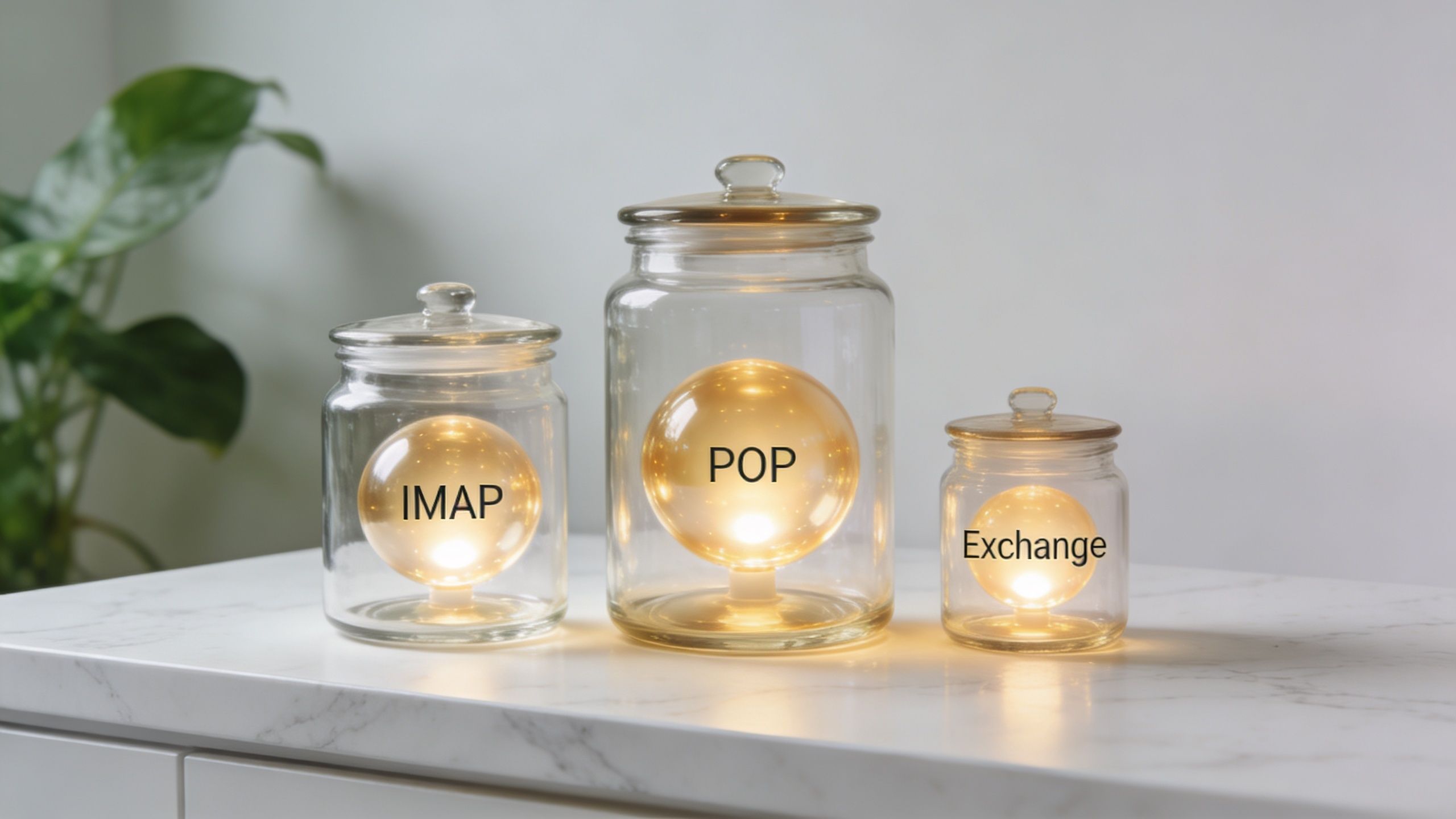
POP er den gamle løsning
Tænk på POP som at tømme en fysisk postkasse og tage brevene med hjem. Det, du har hentet, ligger lokalt på enheden. Det kan være fint, hvis du kun bruger én computer og aldrig behøver at se de samme mails andre steder. Det er bare ikke sådan, de fleste virksomheder arbejder.
Problemet med POP er, at den skaber uens versioner af din mail. Det er derfor, nogle oplever, at gamle mails kun ligger på én pc, eller at sendt post ikke følger med overalt. Ifølge Microsofts forklaring af synkronisering i Outlook synkroniserer IMAP IDLE automatisk mails, kontakter og kalenderbegivenheder og kan reducere forsinkelser med op til 95% sammenlignet med tidsplanbaseret synkronisering som ved POP. Den samme kilde nævner også, at ca. 15% af danske Outlook-brugere rapporterer synkroniseringsproblemer relateret til store vedhæftede filer ved POP-brug.
Det er præcis derfor, jeg næsten altid fraråder POP i en moderne virksomhed.
IMAP er standardvalget for de fleste
IMAP er den løsning, de fleste mindre virksomheder bør vælge, hvis de vil have mail på flere enheder uden bøvl. Her bliver mailen på serveren, og dine enheder viser den samme postkasse. Læser du en mail på mobilen, bliver den også læst i Outlook. Flytter du den til en mappe på computeren, så følger det med.
IMAP passer godt til:
- Håndværkere på farten der både bruger mobil og kontor-pc
- Klinikker hvor reception og behandler skal se de samme opdateringer
- Mindre kontorer med behov for stabil adgang til historik og mapper
Det er ikke en luksusløsning. Det er den praktiske løsning.
Exchange er til dig, der vil have hele pakken
Exchange er mere end mail. Det er også kalender, kontakter og ofte en bedre samlet oplevelse i Microsoft 365. Hvis din virksomhed bruger Outlook aktivt, deler møder, bookinger og kontaktdata, så er Exchange typisk det mest strømlinede valg.
Her er den enkle tommelfingerregel:
- Vælg IMAP, hvis du primært skal have stabil mail på tværs af enheder.
- Vælg Exchange, hvis du også vil have tæt samspil mellem mail, kalender og kontakter.
- Undgå POP, medmindre der er en helt særlig grund, og du ved præcis, hvorfor du vælger det.
Hvis du er i tvivl mellem POP og IMAP, er du næsten aldrig i tvivl. Du skal normalt vælge IMAP.
Det vigtigste er ikke at vælge det, der ser lettest ud i opsætningen. Det vigtigste er at vælge det, der stadig fungerer en travl tirsdag morgen, når tre mennesker skal kunne finde den samme mail uden at ringe rundt til hinanden.
Opsætning af mail-synkronisering i Outlook og Gmail
Når jeg hjælper virksomheder med synkronisering af mails, går fejlene sjældent galt i selve programmet. De går galt i valgene under opsætningen. Du får måske en konto til at virke, men ikke til at virke rigtigt. Der er stor forskel.
Outlook kræver, at du vælger rigtigt første gang
Når du opretter en mailkonto i Outlook, er det fristende bare at trykke dig hurtigt videre. Lad være med det. Kig især efter, hvilken kontotype Outlook foreslår, og om du selv kan vælge avancerede indstillinger.
Hvis du har et almindeligt mailhotel eller en domænemail, skal du ofte vælge IMAP manuelt, hvis Outlook ikke selv gør det korrekt. Det er også her, mange kommer til at bruge forkerte servernavne eller en gammel kontoopsætning, de har liggende fra tidligere. Et enkelt tegn forkert i servernavnet kan være nok til, at mailen opfører sig mærkeligt, selv om den delvist virker.
Vær særligt opmærksom på dette:
- Kontotype: Vælg IMAP, ikke POP, hvis du vil have ens mail på flere enheder.
- Kryptering: Sørg for at SSL eller tilsvarende sikker forbindelse er slået til, hvis din udbyder kræver det.
- Login-oplysninger: Brug den fulde mailadresse som brugernavn, hvis det er det, din udbyder forventer.
- Servernavne: Tjek dem direkte hos din mailudbyder i stedet for at gætte.
Hvis du sidder med Microsoft 365 og Outlook og vil have en mere detaljeret gennemgang, har jeg samlet det i denne guide til Outlook mail opsætning.
Gmail kan samle flere konti, men kræver ren opsætning
Mange små virksomheder bruger Gmail i browseren, også selv om de ikke har en ren Gmail-adresse. Det kan være en fordel, fordi Gmail giver et enkelt overblik. Men kun hvis kontoen er forbundet korrekt.
Der er forskel på at videresende mails til Gmail og at forbinde en konto rigtigt via IMAP. Videresendelse kan være fint som nødløsning, men det giver ikke nødvendigvis samme synkronisering af mapper, sendt post og statusser. Hvis du vil have ægte synkronisering af mails, skal du bruge den korrekte kontoforbindelse.
Det, der typisk går galt
Jeg ser især de samme fire fejl igen og igen:
- En gammel POP-konto ligger stadig i Outlook: Så fortsætter computeren med at hente mails på den gamle måde.
- Mobilen og computeren er sat op forskelligt: Den ene bruger IMAP, den anden noget andet.
- Der bliver brugt videresendelse i stedet for rigtig kontoopsætning: Så ser det ud til at virke, men mapper og sendt post bliver skæve.
- Kontoen er oprettet flere gange i samme program: Det giver dubletter og mærkelig adfærd.
En korrekt opsat mailkonto skal føles kedelig. Ingen overraskelser, ingen dubletter, ingen mails der kun findes ét sted.
Når opsætningen er færdig, så test den med vilje. Send en mail til dig selv. Læs den på mobilen. Slet den på computeren. Opret en mappe. Send en mail ud fra den anden enhed. Du tester ikke, om mail kan sende. Du tester, om hele kæden hænger sammen.
Få adgang til dine mails på farten med iOS og Android
For mange små virksomheder er mobilen den vigtigste arbejdsstation. Ikke computeren. Hvis du står hos en kunde og skal finde en gammel ordrebekræftelse, sende et billede eller svare på en hasteforespørgsel, så er det telefonen, der skal levere.
Det er også derfor, mange tror, at synkronisering af mails er løst, så snart kontoen er oprettet på mobilen. Men oprettelse er ikke det samme som en god opsætning. Notifikationer, baggrundssynkronisering og kontotype betyder mere, end de fleste regner med.
iPhone skal sættes op med fokus på hentning og konsistens
På iPhone kan du bruge Apples Mail-app eller en særskilt app som Outlook eller Gmail. Mail-appen er fin til mange mindre virksomheder, men den skal være sat rigtigt op. Hvis kontoen ligger forkert, eller hentningsindstillingerne er for passive, så oplever du forsinkede mails eller mapper, der ikke opdaterer som forventet.
Mit råd er enkelt. Brug én app som din primære arbejdsapp, og hold dig til den. Hvis du både bruger Apple Mail, Gmail og Outlook til samme konto på samme telefon, bliver det hurtigt svært at vurdere, hvor problemet egentlig ligger.
Hvis du vil have hjælp til opsætningen på Apple-enheder, kan du se denne guide til opsætning af mail på iPhone.
Android kræver især fokus på Gmail-appen
På Android er Gmail-appen ofte centrum, også når du ikke kun bruger Gmail-adresser. Her er det vigtigt at kontrollere, at kontoen faktisk må synkronisere i baggrunden. Ifølge Google Supports vejledning om synkroniseringsproblemer i Gmail på Android løser korrekt aktivering af "Synkroniser Gmail" under Dataforbrug 85% af dataforsinkelsesproblemer. Den samme kilde angiver også, at opdatering til nyeste app-version kan fikse 90% af kendte synkroniseringsfejl, og nævner samtidig 4,2 millioner Android-brugere i Danmark i 2024 samt, at Google Workspace bruges af over 60% af små klinikker og håndværkere i den nævnte kontekst.
Det er værd at tage alvorligt. Ikke fordi du skal kende tallene i sig selv, men fordi de peger på noget meget konkret. Android-mail fejler ofte på simple indstillinger og forældede apps, ikke på mystisk teknik.
Det skal virke ude hos kunden
En god mobilopsætning kan mærkes med det samme i hverdagen:
- Hos håndværkeren: Du kan sende tilbuddet fra telefonen, og det ligger også i sendt post på kontoret.
- I klinikken: Receptionen booker om via mail, og behandleren ser ændringen uden at skulle opdatere manuelt.
- For den selvstændige: Du slipper for at åbne browser, app og webmail for at finde ud af, hvor den nyeste version ligger.
Mobilen skal ikke være en nødløsning. Den skal være en fuldgyldig arbejdsplads for din mail.
Hvis mails ikke kommer ind, så begynd med det enkle. Tjek app-opdateringer. Tjek om synkronisering er slået til. Tjek om kontoen er oprettet som den rigtige type. Først bagefter giver det mening at lede efter mere specielle fejl.
Når mails forsvinder Løs de mest almindelige synkroniseringsfejl
Selv med en god opsætning kan noget skride. Den gode nyhed er, at de fleste fejl følger et mønster. Når du kender symptomet, er årsagen ofte til at finde.
Mail slettes ét sted men ikke et andet
Du sletter en mail på telefonen, men den ligger stadig i Outlook. Eller omvendt. Det peger næsten altid på, at mindst én enhed ikke bruger samme type opsætning som de andre, eller at en gammel konto stadig ligger aktivt i baggrunden.
Løsningen er sjældent at “reparere” den gamle konto. Fjern den på den enhed, der opfører sig forkert, og opret den igen med den rigtige metode. Det er hurtigere og mere stabilt.
Sendt post er forskellig på mobil og computer
Det her er en klassiker. Du sender fra din telefon, men beskeden dukker ikke op i sendt post på kontorets maskine. Det skaber usikkerhed, især hvis flere følger op på samme kunde.
Typisk skyldes det, at appen gemmer sendt post lokalt eller i en forkert mappe. Tjek, om den bruger serverens standardmapper, og om alle enheder peger på samme “Sendt”-mappe.
Nye mails kommer først, når du åbner appen
Hvis nye mails kun dukker op, når du manuelt åbner appen, så er problemet ofte baggrundssynkronisering eller notifikationsindstillinger. På mobilen kan strømsparefunktioner også være synderen. Særligt på Android ser jeg ofte, at appen teknisk set er sat op korrekt, men at telefonen begrænser den i baggrunden.
Prøv dette først:
- Opdater appen: Forældede versioner giver unødvendige sync-fejl.
- Tjek dataforbrug og baggrundsadgang: Appen skal have lov at synkronisere.
- Se på batterioptimering: Nogle telefoner lukker aggressive baggrundsprocesser ned.
- Bekræft kontoopsætningen: En korrekt konto med forkerte mobilindstillinger giver stadig problemer.
Hvis en mail først kommer, når du åbner appen, har du ikke rigtig live-synkronisering.
Gamle mails eller mapper mangler
Her tænker mange straks datatab. Det er forståeligt, men ofte er problemet mindre dramatisk. Programmet viser måske kun en del af din postkasse offline, eller en mappe er ikke sat til at synkronisere lokalt på enheden.
Start med at kontrollere, om mailen findes i webmail. Hvis den ligger dér, er den ikke væk. Så handler det om klientens visning eller cache, ikke om selve serverens data.
Fra rod i indbakken til professionel kommunikation
Når synkronisering af mails fungerer, mærker du det ikke som teknik. Du mærker det som ro. Du ved, hvor dine beskeder er. Du ved, at sendt post følger med. Og du ved, at du kan svare kunder hurtigt, uanset om du sidder ved skrivebordet eller står ude på en opgave.
Hvis jeg skal koge det ned, er der tre vaner, der løser langt det meste:
- Brug IMAP eller Exchange: Det giver et fælles udgangspunkt på tværs af enheder.
- Sæt alle enheder op ens: Bland ikke forskellige kontotyper og apps uden en klar grund.
- Brug din virksomheds egen mail professionelt: Det giver bedre kontrol, bedre overblik og et mere troværdigt udtryk.
Mange kan godt løse det selv med den rigtige guide og lidt tålmodighed. Men hvis du allerede har brugt for mange timer på en indbakke, der driller, så er det ofte bedre at få det gjort ordentligt én gang. Tid brugt på mailfejl er tid, du ikke bruger på kunder, drift eller vækst.
Hvis du hellere vil have ro på teknikken end at rode med den selv, kan Vækster hjælpe. Vi arbejder tæt med små virksomheder, håndværkere og klinikker i Storkøbenhavn og ved, hvor meget det betyder, at mail, hjemmeside og det digitale fundament bare fungerer. Så kan du fokusere på forretningen, mens vi tager os af det tekniske.
